
创新5.1声卡驱动怎么安装创新5.1声卡驱动安装教程
1、首先我们下载好创新5.1声卡驱动,找到并点击运行中国驱动4.0安装软件。2、然后软件会弹出安装界面,我们点击界面瞎放的快速安装选项即可。3、然后我们在弹出来的页面找到并点击安装选项。4、我们需要在导入效果图前打钩,并且勾选电音机架可以选择安装选项。5、在弹出来的页面,我们点击界面下方的确定选项就完成安装了。
选择安装类型:根据需求选择“完整安装”或“自定义安装”,推荐新手选择完整安装。指定安装路径:默认路径通常为C:Program FilesKX Audio Driver,如需修改可手动调整。等待组件部署:安装程序自动解压文件并复制系统组件,此过程需保持网络连接稳定(若包含在线组件)。
5.1声卡驱动安装方法:1、首先放入驱动光盘至电脑,然后填写一些资料信息,可以随意填写,完成之后,点击下一步。2.接下来的下一步,需要选择安装的语言版本,选择“简体中文”即可。3.之后会提示是否需要注册,这里不用网络注册,取消注册,选“不要提示我注册”。
将驱动光盘放入电脑,按照提示填写资料信息(可随意填写),点击下一步。选择安装的语言版本为“简体中文”。取消网络注册,选择“不要提示我注册”。在是否数字输出选项中,选择“否”。选择“完全安装”,并根据提示完成安装过程。重启电脑并调试 重启电脑后,开始调试声卡。
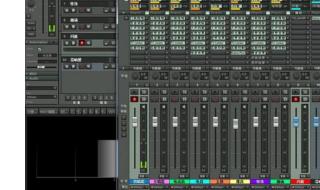
安装主程序 双击运行kxdrv3538m-full.exe,按照向导提示完成安装。安装过程中需选择声卡型号(如创新5.1或7.1声卡),确保与硬件匹配。安装完成后重启计算机,使驱动生效。安装调音台插件 打开KX驱动控制面板(通常在系统托盘或开始菜单中)。选择“插件管理”或类似选项,点击“添加插件”。
相关问题解答
1、从哪里下载创新5.1声卡驱动最靠谱?
哥们儿,最稳的还是去创新(Creative)的官网,找到“支持”或“下载”页面,输入你的声卡具体型号(比如Sound Blaster 5.1之类)就能找到匹配驱动,实在找不到,也可以试试一些靠谱的驱动下载站,但千万小心别点进那些带一堆流氓软件的山寨链接。
2、创新5.1声卡驱动安装步骤大概是怎样的?
其实挺简单的:先把下载好的驱动安装包解压,然后运行里面的“Setup.exe”安装程序,跟着安装向导一步步点“下一步”就行,中间可能会提示你重启电脑,照着做,装完后,最好在系统声音设置里把播放设备默认成你的创新声卡,就搞定了。
3、安装过程中提示错误或者装完没声音怎么办?
别急,先看看是不是下载的驱动版本和你的系统(比如Win10还是Win11)不匹配,如果安装失败,可以试试彻底卸载旧驱动,重启后再装新驱动,装完没声音的话,记得去系统“设备管理器”里检查声卡设备有没有感叹号,或者看看声音输出是不是选成了其他设备。
4、win10/win11系统也需要专门装这个驱动吗?
Win10和Win11系统能自动识别很多声卡并装上通用驱动,但可能无法发挥创新声卡的全部功能,想要最好的音效和完整控制(比如调均衡器、环绕声效果),还是建议手动安装官网提供的完整版驱动,这样才能玩转所有特色功能。
本文来自作者[乐凡]投稿,不代表宝岚号立场,如若转载,请注明出处:https://www.bolen-tech.cn/cshi/202603-737.html















评论列表(3条)
我是宝岚号的签约作者“乐凡”
本文概览:创新5.1声卡驱动怎么安装创新5.1声卡驱动安装教程1、首先我们下载好创新5.1声卡驱动,找到并点击运行中国驱动4.0安装软件。2、然后软件会弹出安装界面,我们点击界面瞎放的快...
文章不错《创新5.1声卡驱动怎么安装创新5.1声卡驱动安装教程 创新5.1声卡驱动安装》内容很有帮助