
分辨率怎么调设置电脑屏幕分辨率方法
在桌面上空白处鼠标右击“属性”----“屏幕分辨率”,在这里可以调节屏幕的分辨率,和方向。适当的调节即可;调节到适当位置的时候,点击“应用”在很多时候,调节得还不是很如意的时候,还可以调节其他项目,调节好了过后,点击“应用”即可。简单调整之后,我们会发现桌面变得更加清晰。
据实际的使用需求和感觉来决定,图形设计,编程需要在屏幕内显示尽可能多的东西,自然是高分辨率的比较好,但是如果无意上需求,则高分辨率屏幕则可能无需求。
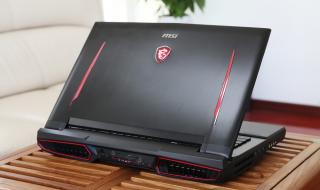
通常来说我们在使用电脑的时候把分辨率设置到显示器最佳分辨率是最好的,也就是显示器所支持的最大分辨率。如购买的显示器是21.5寸的,支持1920X1080分辨率,那么我们就在电脑上设置到1920X1080分辨率。
不同的显示器有相应的屏幕分辨率,如果一个19寸的显示器配1024*768的屏幕分辨率就会显得很不舒服,所以,如果感觉电脑屏幕看上去很累眼,很不舒服,很有可能是电脑的屏幕分辨率设置得不正确。
电脑屏幕分辨率多少最合适
打开「控制面板」→「显示」→「调整分辨率」;点击「检测」和「识别」,系统会分析显示器尺寸、像素密度等参数;下方列表中会标注「推荐」的分辨率,此数值通常为最佳平衡点。原理:系统推荐值基于显示器原生分辨率(物理像素排列),能确保图像清晰且无拉伸变形,同时兼顾文本可读性和界面布局合理性。
电脑屏幕分辨率从低到高的排序如下:640x480 这是一个较为低端的屏幕分辨率,常见于早期的电脑显示器或某些特定应用场景下的配置。800x600 相较于640x480,分辨率有所提升,但仍然属于较低水平,适用于一些基础办公或学习需求。
电脑设置里“屏幕分辨率60Hz”的意思是显示器屏幕的刷新频率是60赫兹。刷新频率是指每一秒图像在显示器上出现的次数。刷新频率的单位是赫兹(Hz)。刷新频率的作用是:刷新频率越高,屏幕上图像闪烁感就越小,稳定性也就越高,画面也就越稳定。
相关问题解答
1、电脑屏幕分辨率咋调啊?
很简单,在电脑桌面空白处点右键,选“显示设置”(Windows)或“系统偏好设置”里的“显示器”(Mac),在里面找到“显示分辨率”或类似选项,点开下拉菜单就能选不同的分辨率了,选完直接确认就行。
2、调错了分辨率,屏幕显示不正常怎么办?
别慌,一般调整分辨率后系统会问你“是否保留更改”,如果屏幕已经乱了,你等15秒它会自动恢复原样,如果没提示,你盲按键盘上的回车键(Enter)或者直接重启电脑,通常也能恢复回去。
3、分辨率调多少最合适?
这个通常选系统推荐的(后面会标有“推荐”字样),那是你显示器本身的最佳分辨率,显示效果最清晰,如果是笔记本电脑,直接用推荐值准没错,台式机的大屏显示器,一般也是选推荐的最大分辨率,这样画面最细腻。
4、为什么调了高分辨率,东西变得特别小?
分辨率越高,屏幕上挤进去的像素点就越多,图标和文字自然就显得小了,这时候你可以在刚才的显示设置里,找找“缩放”或“文本大小”选项,把它调大一些(比如从100%调到125%),字和图标就变大了,清晰度还在。
本文来自作者[新萱]投稿,不代表宝岚号立场,如若转载,请注明出处:https://www.bolen-tech.cn/cshi/202604-1518.html















评论列表(3条)
我是宝岚号的签约作者“新萱”
本文概览:分辨率怎么调设置电脑屏幕分辨率方法 在桌面上空白处鼠标右击“属性”----“屏幕分辨率”,在这里可以调节屏幕的分辨率,和方向。适当的调节即可;调节到适当位置的时候,点击“应用”...
文章不错《分辨率怎么调设置电脑屏幕分辨率方法 电脑屏幕分辨率多少最合适》内容很有帮助