
分屏怎么设置两个不同分辨率
如果您想在一台计算机上同时使用两个不同分辨率的屏幕,可以按照以下步骤进行设置:
1. 确认您的计算机支持多屏显示。大多数现代计算机都支持双显卡或双显示器。
2. 将两个屏幕连接到计算机上,并确保它们都被正确识别和配置。
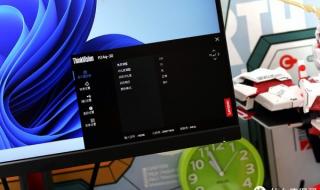
3. 进入计算机的显示设置界面。您可以在Windows系统中按下Win+X键,然后选择“显示设置”选项;或者在Mac系统中打开系统偏好设置,然后选择“显示器”选项。
4. 在显示设置界面中,找到“多个显示器”选项,并启用它。这将允许您在多个屏幕之间拖放窗口和文本等元素。

5. 找到“缩放和布局”选项,并选择其中一个屏幕作为主屏幕。通常情况下,主屏幕的分辨率会更高一些。
6. 在“主屏幕”下拉菜单中选择另一个屏幕,并调整其分辨率以适应您的需要。请注意,如果您将分辨率设置得太高,可能会导致图像模糊或失真。
7. 点击“应用”按钮保存更改,并查看效果。现在,您应该能够在两个不同分辨率的屏幕上同时工作了。
电脑分辨率怎么调整啊
一、智能调整屏幕分辨率 进入设置 > 显示和亮度 > 屏幕分辨率,选择智能,系统会根据应用运行情况,自动调高或调低屏幕分辨率。二、手动调整屏幕分辨率 进入设置 > 显示和亮度 > 屏幕分辨率,手动选择分辨率。分辨率越高屏幕显示的内容越清晰,但手机会更耗电。
1、首先打开电脑左下角开始菜单,点击“控制面板”选项。2、然后在新弹出来的页面中点击打开“调整屏幕分辨率”选项。3、之后在新弹出来的页面中在分辨率右侧方框里点击拖动板块拖动到“1920*1080”选项。4、然后在新弹出来的页面中设置好后点击“应用”选项就可以把电脑屏幕分辨率调到1920*1080了。
同时按下键盘键盘上Windows图标键+ I 键,或者在桌面底部任务栏点击Windows图标,打开设置窗口。选择系统 > 屏幕(或显示)。打开显示分辨率,在下拉列表中选择想要的分辨率。选择所需要的分辨率后,选择保留更改,设置生效。提示:将计算机修改为其他分辨率时,可能会降低显示效果,建议您使用推荐的屏幕分辨率。
1、以win7系统为例,首先点击桌面左下角的开始按钮,在打开的菜单中点击“控制面板”。2、然后在打开的页面中选择“外观和个性化”选项。3、进入“外观和个性化”后,点击“显示”栏目下的“调整屏幕分辨率”。
相关问题解答
1、问:电脑上怎么调整整个屏幕的分辨率?
答:在Windows系统里,右键点击桌面空白处,选“显示设置”,在“缩放与布局”那栏,找到“显示器分辨率”,点开下拉菜单就能选想要的分辨率了,选完记得点“保留更改”就行啦。
2、问:如何让分屏的两个显示器显示不同的分辨率?
答:首先确保两个显示器都接好并开机,然后同样打开“显示设置”,你会看到两个显示器图标,分别点击图标1和图标2,下面就可以为它们单独选择适合的分辨率,设置完各自保存就可以了。
3、问:为什么分屏时,有时一个屏幕分辨率选项很少?
答:这通常和显示器本身或连接线有关,先检查一下线材(比如HDMI或DP线)是否接稳,或者换根质量好的线试试,记得更新一下显卡驱动,驱动太旧也可能导致分辨率选项不全。
4、问:分屏设置不同分辨率后,一个屏幕显示模糊怎么办?
答:这多半是因为你给某个显示器设置了非“推荐”的分辨率,最好在每个显示器的设置里,选择后面带有“(推荐)”字样的分辨率,也可以检查一下“缩放”比例是否设得合适,一般设为100%或系统推荐值最清晰。
本文来自作者[夜槐]投稿,不代表宝岚号立场,如若转载,请注明出处:https://www.bolen-tech.cn/wiki/202604-1515.html















评论列表(3条)
我是宝岚号的签约作者“夜槐”
本文概览:分屏怎么设置两个不同分辨率 如果您想在一台计算机上同时使用两个不同分辨率的屏幕,可以按照以下步骤进行设置:1. 确认您的计算机支持多屏显示。大多数现代计算机都支持双显卡或双显示...
文章不错《分屏怎么设置两个不同分辨率 电脑分辨率怎么调整啊》内容很有帮助