
手机条件格式的使用方法
手机的条件格式需要在电脑上完成。
具体使用方法:

1/4
选中数据列
excel表格中选中数据列。
2/4
点击条件格式
点击开始菜单栏中的“条件格式”。
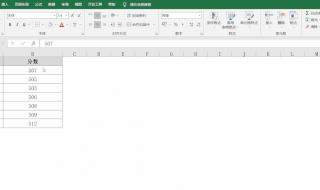
3/4
选择条件规则
在打开的选项中选择条件规则,比如突出显示单元格规则为大于,这里可以根据需要选择。
4/4
设置条件和显示规则
根据需要设置条件,比如设置条件为大于80的突出显示,就输入80,设置需要的显示规则,点击确定即可,符合条件的单元格就会突出显示了。
条件格式是Excel内置的一项功能,它可以根据用户所设定的条件,对单元格中的数据进行判断,将符合条件的单元格用特殊定义的格式来显示。
excel中条件格式怎么用
1、在Excel表格中点击查找和选择的下拉菜单,其中的条件格式无法使用。2、此时需要在选中单元格后点击“开始”选项卡中“样式”栏目下的“条件格式”选项。3、在打开条件格式的下拉菜单后可以根据需要选择设置条件,例如选择“突出显示单元格规则”。4、如果选择了“小于”条件的设置,即可针对选中的单元格进行“小于”条件的设置了。
1、首先初始化表格,A列为固定序列的条件列,B列根据A列的值显示对应的字体、底纹等格式。2、然后设置A2为序列,选项有“是”和“否”,如下图所示。3、接着设置B2为条件格式,点击开始菜单,如下图所示。
点击 “开始” → “条件格式” → “突出显示单元格规则” → “大于”。在对话框中输入公式 =AVERAGE(B2:B20)(或直接计算平均值后填入)。选择格式(如浅绿色填充),点击确定。效果:所有高于平均值的单元格自动高亮。示例2:用数据条直观比较数值大小选中数据区域(如C2:C10)。
方法一:基于数值的条件格式 步骤:选中目标单元格区域(如B2:B14)。点击「条件格式」→「新建规则」→选择「使用公式确定要设置的单元格」。在公式栏输入公式(如=$F1>200),表示当F列对应行的值大于200时触发。点击「格式」,选择填充颜色(如红色),确认后应用。
EXCEL条件格式可通过设置规则对单元格进行格式调整,利用条件格式筛选数值需先选中数据范围,再选择对应规则并设置参数。 具体操作如下:打开表格并选中数据范围打开需要进行筛选的Excel表格,用鼠标拖动选中需要应用条件格式的数据范围,可以是某一列、某一行或者一个矩形区域内的所有单元格。
打开Excel表格,选中需要设定条件的单元格区域。进入条件格式设置:在表格上方的【开始】选项卡中,找到并点击【条件格式】。选择规则类型:在下拉菜单中,选择【突出显示单元格规则】。根据需要选择具体的规则,如【大于】、【小于】、【等于】等。
相关问题解答
1、什么是条件格式?
简单说,它就是给单元格定的“自动化妆”规则,你可以设置当数字大于100时,单元格自动变红,低于60时自动变黄,这样数据一眼就能看出好坏高低,特别方便。
2、在手机版Excel里怎么设置条件格式?
操作和电脑版思路类似,但界面不一样,大致步骤是:打开Excel APP,选中你想设置的单元格或区域 -> 点击底部工具栏的“开始”菜单 -> 找到并点击“条件格式”按钮(图标通常像个小彩条) -> 然后在弹出的菜单中选择规则类型,突出显示单元格规则” -> 最后按提示设置具体条件和显示的样式就行。
3、能举个常用的例子吗?
当然!比如你有一列成绩,想把不及格(小于60分)的自动标红,你可以:选中成绩列 -> 应用条件格式 -> 选择“突出显示单元格规则”下的“小于” -> 在对话框里输入“60”,并选一个红色填充样式 -> 点确定,所有低于60分的成绩就立刻被高亮出来了。
4、设置错了或者想修改/删除怎么办?
很简单,在手机Excel里,再次选中已设置格式的单元格区域 -> 点击“条件格式” -> 通常会有“清除规则”的选项,可以清除所选单元格或整个工作表的规则,如果想修改,一般需要先清除旧规则,然后再重新设置一条新规则。
本文来自作者[祢瑞瑞]投稿,不代表宝岚号立场,如若转载,请注明出处:https://www.bolen-tech.cn/yule/202604-1030.html















评论列表(3条)
我是宝岚号的签约作者“祢瑞瑞”
本文概览:手机条件格式的使用方法 手机的条件格式需要在电脑上完成。具体使用方法: 1/4选中数据列excel表格中选中数据列。2/4点击条件格式点击开始菜单栏中的“条件格式”。 3/4选...
文章不错《手机条件格式的使用方法 excel中条件格式怎么用》内容很有帮助