
如何用everything搜索u盘内容
使用everything搜索u盘内容非常简单。请按照以下步骤操作:
1. 首先,确保everything软件已经安装在您的电脑上。如果您还没有安装,可以前往everything官网下载并安装它。
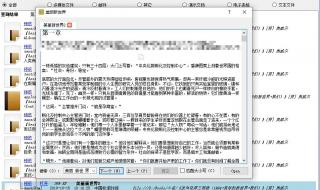
2. 将您的u盘插入电脑。稍等片刻,直到u盘被电脑识别并被列出。
3. 启动everything软件,您将看到一个搜索框和一个按钮。
4. 在搜索框中输入关键字或文件名,并按下回车键。
5. 在搜索结果中,可以看到所有包含关键字或文件名的文件和文件夹。如果您只想搜索u盘,可以在搜索结果界面中,选择u盘所在的磁盘,然后再进行搜索。
6. 如果您想要搜索特定类型的文件,可以在搜索框中输入文件类型,例如.docx或.jpg。这将过滤搜索结果,只显示与该文件类型相关的文件。
总之,使用everything搜索u盘内容非常方便和快速。
everything文件快速搜索工具的使用技巧
Everything 是一款基于文件名的快速搜索引擎工具,专为 Windows 系统设计,能高效定位文件和文件夹位置,显著提升搜索效率。Everything 的核心特点极速索引与搜索 仅索引文件名(不扫描文件内容),建立数据库耗时极短。例如:全新安装的 Windows 10(约 120,000 个文件)仅需 1 秒 完成索引。
1. 基本搜索直接输入关键词:在搜索框中键入文件或文件夹名称的一部分,结果会实时显示。示例:输入 report 可快速找到所有包含该关键词的文件。2. 布尔算子AND(且):默认使用,输入多个关键词表示同时匹配。示例:foo bar 搜索同时包含 foo 和 bar 的文件。
简介:Everything是一款完全免费、占用内存小、搜索速度极快的本地文件搜索工具。优势:与Windows自带的搜索工具相比,Everything的搜索速度堪称震撼。它可以在极短的时间内找到用户需要的文件,极大地提高了工作效率。
映射网络驱动器后搜索在电脑桌面双击“此电脑”,点击顶部菜单栏的“计算机”(或“工具”),选择“映射网络驱动器”。选一个未使用的盘符,点击“浏览”按钮通过网络找到要映射的共享文件夹,选中后点击“确定”,确认设置无误后点击“完成”。网络正常且权限正确时即可成功建立映射。
一、准备工作 工具要求:需在Windows系统环境下使用Everything软件。获取软件:在官方平台获取对应的搜索工具。二、搜索文件 打开软件:安装完成后,打开Everything软件。输入关键词:在搜索框中输入需要查找的文件名字或文件类型。查看结果:所有名字或类型匹配的文件都会显示在结果列表中。
一、通过“高级搜索”设置目录范围打开Everything主界面:双击桌面图标启动程序(版本需为9.3.9或更新)。进入高级搜索模式:点击顶部菜单栏的“搜索”选项,选择“高级搜索”。
相关问题解答
1、怎么让Everything搜索到我的U盘?
插上U盘后,打开Everything,点击顶部菜单的“工具” > “选项”,在左侧找到“文件夹”,点击右侧的“添加”按钮,然后选中你的U盘盘符并确定,这样Everything就会把U盘纳入索引,可以瞬间搜到里面的文件了。
2、如何快速搜索U盘里特定类型的文件?
你可以在搜索框直接用扩展名来搜,想找所有Word文档,就输入“.docx”(不包含引号),结果会立刻列出U盘里所有这类文件,找图片就输“.jpg”或“.png”,非常方便。
3、U盘文件太多,怎么能更精确地筛选?
可以用空格来组合多个关键词,你想找一个关于“报告”的PDF文件,就在搜索框输入“报告 .pdf”,还可以用“|”符号表示“或”,例如输入“.jpg | .png”就能同时搜两种格式的图片。
4、怎么只搜索U盘,而不搜电脑本地硬盘?
在搜索前,先指定搜索位置,在Everything的搜索框里,直接输入你的U盘盘符,G:\”(假设U盘是G盘),然后按一下空格,再接着输入你要找的文件名,这样搜索范围就限定在U盘内了。
本文来自作者[是你的元青呀]投稿,不代表宝岚号立场,如若转载,请注明出处:https://www.bolen-tech.cn/yule/202604-1712.html













评论列表(3条)
我是宝岚号的签约作者“是你的元青呀”
本文概览:如何用everything搜索u盘内容 使用everything搜索u盘内容非常简单。请按照以下步骤操作:1. 首先,确保everything软件已经安装在您的电脑上。如果您还...
文章不错《如何用everything搜索u盘内容 everything文件快速搜索工具的使用技巧》内容很有帮助